
Telegram官网:设备适配与下载安装常见问题
围绕硬件要求、系统兼容与安装校验,整理高频问题。每个回答都给出可执行的核对步骤。
系统版本类问题

本部分围绕「系统版本类问题」展开,先说明这项适配要求背后的设备条件,再给出选择安装包与核对空间的步骤,最后用表格与要点回顾帮助确认设备是否满足要求。阅读时建议按系统、位数、空间的顺序进行,跳过前置检查容易造成下载后无法安装。不同平台之间的判断标准并不通用,桌面端关注系统版本与位数,移动端关注系统版本与商店渠道,Linux 端则必须按处理器架构选择归档。把平台条件混淆是适配失败的常见原因,因此在阅读后续内容前,建议先明确自己要安装的具体平台,再有针对性地提取对应信息。
旧系统能否安装最新版
低于系统版本下限的设备无法安装当前客户端,需要先评估系统升级。
补充说明:兼容信息强调的是条件组合,而不是单一指标。处理器与内存通常不是瓶颈,真正决定能否安装的是系统版本、位数或 CPU 架构,以及是否有足够的存储空间。读者应逐项对照自己的设备参数,再选择对应的安装包,避免下载后才发现不匹配。
- 确认当前系统版本
- 对照官方下限
- 不达标先升级系统
适配核对提示:以上条目用于确认设备条件,最终以官方下载页公布的当前要求为准。
位数与架构怎么选
按系统位数或 CPU 架构选择对应安装包,不同架构不可混用。
补充说明:兼容信息强调的是条件组合,而不是单一指标。处理器与内存通常不是瓶颈,真正决定能否安装的是系统版本、位数或 CPU 架构,以及是否有足够的存储空间。读者应逐项对照自己的设备参数,再选择对应的安装包,避免下载后才发现不匹配。
- 确认系统位数或架构
- 选择匹配文件
- 不混用不同架构归档
适配核对提示:以上条目用于确认设备条件,最终以官方下载页公布的当前要求为准。
对照速查
下表把适配要素与对应核对方法集中呈现,便于在下载前快速扫一遍。常见错误一列列出容易踩坑的做法,可用来检查自己的选择是否稳妥。表格中的项目按实际安装顺序排列,读者可以逐项对照设备参数,记录不符合要求的项目并优先处理,然后再进入下载环节。
| 适配项 | 核对方法 | 常见错误 |
|---|---|---|
| 系统版本 | 对照官方公布的版本下限 | 以为旧系统也能装最新版 |
| 位数架构 | 确认系统位数或 CPU 架构 | 混用 32 位与 64 位安装包 |
| 存储空间 | 预留安装包与缓存所需空间 | 空间不足时反复重试安装 |
| 文件格式 | 按平台选择 exe / dmg / tar.xz | 把归档当成安装程序直接运行 |
本节要点回顾
系统版本类问题一节围绕设备适配展开。阅读时应先确认系统平台与版本,再确认位数或架构,接着检查存储空间与文件格式,最后才进入下载环节。顺序颠倒容易下载到不适配的安装包。
- 先确认操作系统类型与具体版本
- 再确认系统位数或 CPU 架构类型
- 接着检查磁盘剩余空间是否足够
- 然后按平台选择正确格式的安装包
- 下载后核对签名或哈希再安装
- 把版本号、架构与安装日期记录下来
以上梳理用于建立适配判断顺序,不构成对任何设备的兼容保证。官方页面会调整支持范围,读者应以当前要求为准。
分步核对流程
- 查看设备系统版本与位数或架构
- 对照官方下载页的兼容范围
- 确认存储空间满足安装需求
- 从官方入口选择匹配的安装包
- 核对签名或哈希后执行安装
- 安装后核对版本与运行状态
关键术语
- 系统下限
- 客户端可安装的最低操作系统版本,低于该版本无法安装。
- CPU 架构
- 处理器的指令集类型,Linux 端需据此选择对应归档。
- 位数
- 系统的 32 位或 64 位属性,决定 Windows 安装包的选择。
- 本地缓存
- 客户端保存在设备上的媒体与数据,需预留对应空间。
延伸阅读
如需交叉核对,可结合下列页面阅读。各页都围绕设备适配展开,侧重点各不相同。
存储空间类问题
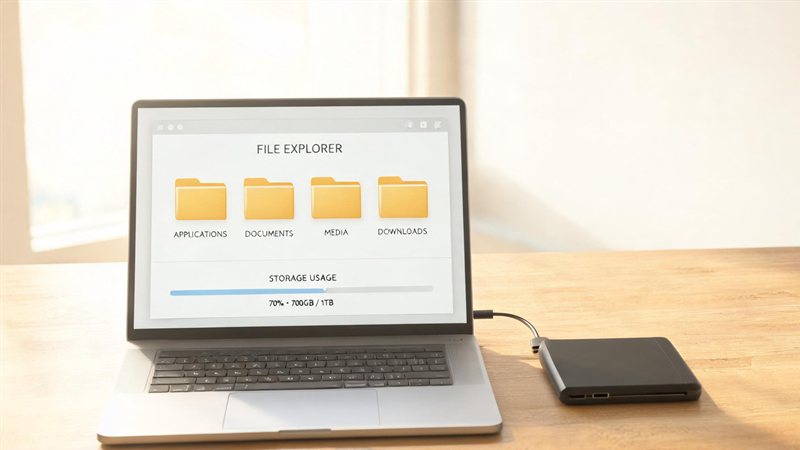
本部分围绕「存储空间类问题」展开,先说明这项适配要求背后的设备条件,再给出选择安装包与核对空间的步骤,最后用表格与要点回顾帮助确认设备是否满足要求。阅读时建议按系统、位数、空间的顺序进行,跳过前置检查容易造成下载后无法安装。不同平台之间的判断标准并不通用,桌面端关注系统版本与位数,移动端关注系统版本与商店渠道,Linux 端则必须按处理器架构选择归档。把平台条件混淆是适配失败的常见原因,因此在阅读后续内容前,建议先明确自己要安装的具体平台,再有针对性地提取对应信息。
需要多少空间
安装包与缓存都需要空间,建议预留额外余量以减少安装失败。
补充说明:兼容信息强调的是条件组合,而不是单一指标。处理器与内存通常不是瓶颈,真正决定能否安装的是系统版本、位数或 CPU 架构,以及是否有足够的存储空间。读者应逐项对照自己的设备参数,再选择对应的安装包,避免下载后才发现不匹配。
- 查看当前剩余空间
- 按需清理缓存
- 预留额外余量
适配核对提示:以上条目用于确认设备条件,最终以官方下载页公布的当前要求为准。
缓存如何清理
在客户端设置中查看缓存占用,按需清理媒体文件。
补充说明:兼容信息强调的是条件组合,而不是单一指标。处理器与内存通常不是瓶颈,真正决定能否安装的是系统版本、位数或 CPU 架构,以及是否有足够的存储空间。读者应逐项对照自己的设备参数,再选择对应的安装包,避免下载后才发现不匹配。
- 打开设置中的存储项
- 查看缓存占用
- 按需清理
适配核对提示:以上条目用于确认设备条件,最终以官方下载页公布的当前要求为准。
对照速查
下表把适配要素与对应核对方法集中呈现,便于在下载前快速扫一遍。常见错误一列列出容易踩坑的做法,可用来检查自己的选择是否稳妥。表格中的项目按实际安装顺序排列,读者可以逐项对照设备参数,记录不符合要求的项目并优先处理,然后再进入下载环节。
| 适配项 | 核对方法 | 常见错误 |
|---|---|---|
| 系统版本 | 对照官方公布的版本下限 | 以为旧系统也能装最新版 |
| 位数架构 | 确认系统位数或 CPU 架构 | 混用 32 位与 64 位安装包 |
| 存储空间 | 预留安装包与缓存所需空间 | 空间不足时反复重试安装 |
| 文件格式 | 按平台选择 exe / dmg / tar.xz | 把归档当成安装程序直接运行 |
本节要点回顾
存储空间类问题一节围绕设备适配展开。阅读时应先确认系统平台与版本,再确认位数或架构,接着检查存储空间与文件格式,最后才进入下载环节。顺序颠倒容易下载到不适配的安装包。
- 先确认操作系统类型与具体版本
- 再确认系统位数或 CPU 架构类型
- 接着检查磁盘剩余空间是否足够
- 然后按平台选择正确格式的安装包
- 下载后核对签名或哈希再安装
- 把版本号、架构与安装日期记录下来
以上梳理用于建立适配判断顺序,不构成对任何设备的兼容保证。官方页面会调整支持范围,读者应以当前要求为准。
分步核对流程
- 查看设备系统版本与位数或架构
- 对照官方下载页的兼容范围
- 确认存储空间满足安装需求
- 从官方入口选择匹配的安装包
- 核对签名或哈希后执行安装
- 安装后核对版本与运行状态
关键术语
- 系统下限
- 客户端可安装的最低操作系统版本,低于该版本无法安装。
- CPU 架构
- 处理器的指令集类型,Linux 端需据此选择对应归档。
- 位数
- 系统的 32 位或 64 位属性,决定 Windows 安装包的选择。
- 本地缓存
- 客户端保存在设备上的媒体与数据,需预留对应空间。
延伸阅读
如需交叉核对,可结合下列页面阅读。各页都围绕设备适配展开,侧重点各不相同。
安装包类问题

本部分围绕「安装包类问题」展开,先说明这项适配要求背后的设备条件,再给出选择安装包与核对空间的步骤,最后用表格与要点回顾帮助确认设备是否满足要求。阅读时建议按系统、位数、空间的顺序进行,跳过前置检查容易造成下载后无法安装。不同平台之间的判断标准并不通用,桌面端关注系统版本与位数,移动端关注系统版本与商店渠道,Linux 端则必须按处理器架构选择归档。把平台条件混淆是适配失败的常见原因,因此在阅读后续内容前,建议先明确自己要安装的具体平台,再有针对性地提取对应信息。
macOS 提示无法验证怎么办
删除文件并从官方入口重新下载,不要关闭系统防护。
补充说明:兼容信息强调的是条件组合,而不是单一指标。处理器与内存通常不是瓶颈,真正决定能否安装的是系统版本、位数或 CPU 架构,以及是否有足够的存储空间。读者应逐项对照自己的设备参数,再选择对应的安装包,避免下载后才发现不匹配。
- 确认文件下载完整
- 从官方入口重新获取
- 不关闭安全设置
适配核对提示:以上条目用于确认设备条件,最终以官方下载页公布的当前要求为准。
Linux 归档启动失败怎么办
先核对架构与哈希,再检查执行权限与系统库。
补充说明:兼容信息强调的是条件组合,而不是单一指标。处理器与内存通常不是瓶颈,真正决定能否安装的是系统版本、位数或 CPU 架构,以及是否有足够的存储空间。读者应逐项对照自己的设备参数,再选择对应的安装包,避免下载后才发现不匹配。
- 核对架构
- 校验哈希
- 检查执行权限
适配核对提示:以上条目用于确认设备条件,最终以官方下载页公布的当前要求为准。
对照速查
下表把适配要素与对应核对方法集中呈现,便于在下载前快速扫一遍。常见错误一列列出容易踩坑的做法,可用来检查自己的选择是否稳妥。表格中的项目按实际安装顺序排列,读者可以逐项对照设备参数,记录不符合要求的项目并优先处理,然后再进入下载环节。
| 适配项 | 核对方法 | 常见错误 |
|---|---|---|
| 系统版本 | 对照官方公布的版本下限 | 以为旧系统也能装最新版 |
| 位数架构 | 确认系统位数或 CPU 架构 | 混用 32 位与 64 位安装包 |
| 存储空间 | 预留安装包与缓存所需空间 | 空间不足时反复重试安装 |
| 文件格式 | 按平台选择 exe / dmg / tar.xz | 把归档当成安装程序直接运行 |
本节要点回顾
安装包类问题一节围绕设备适配展开。阅读时应先确认系统平台与版本,再确认位数或架构,接着检查存储空间与文件格式,最后才进入下载环节。顺序颠倒容易下载到不适配的安装包。
- 先确认操作系统类型与具体版本
- 再确认系统位数或 CPU 架构类型
- 接着检查磁盘剩余空间是否足够
- 然后按平台选择正确格式的安装包
- 下载后核对签名或哈希再安装
- 把版本号、架构与安装日期记录下来
以上梳理用于建立适配判断顺序,不构成对任何设备的兼容保证。官方页面会调整支持范围,读者应以当前要求为准。
分步核对流程
- 查看设备系统版本与位数或架构
- 对照官方下载页的兼容范围
- 确认存储空间满足安装需求
- 从官方入口选择匹配的安装包
- 核对签名或哈希后执行安装
- 安装后核对版本与运行状态
关键术语
- 系统下限
- 客户端可安装的最低操作系统版本,低于该版本无法安装。
- CPU 架构
- 处理器的指令集类型,Linux 端需据此选择对应归档。
- 位数
- 系统的 32 位或 64 位属性,决定 Windows 安装包的选择。
- 本地缓存
- 客户端保存在设备上的媒体与数据,需预留对应空间。
延伸阅读
如需交叉核对,可结合下列页面阅读。各页都围绕设备适配展开,侧重点各不相同。
校验类问题
本部分围绕「校验类问题」展开,先说明这项适配要求背后的设备条件,再给出选择安装包与核对空间的步骤,最后用表格与要点回顾帮助确认设备是否满足要求。阅读时建议按系统、位数、空间的顺序进行,跳过前置检查容易造成下载后无法安装。不同平台之间的判断标准并不通用,桌面端关注系统版本与位数,移动端关注系统版本与商店渠道,Linux 端则必须按处理器架构选择归档。把平台条件混淆是适配失败的常见原因,因此在阅读后续内容前,建议先明确自己要安装的具体平台,再有针对性地提取对应信息。
哈希值从哪里获取
从官方下载页或校验说明页获取公布值,用系统工具计算后比对。
补充说明:兼容信息强调的是条件组合,而不是单一指标。处理器与内存通常不是瓶颈,真正决定能否安装的是系统版本、位数或 CPU 架构,以及是否有足够的存储空间。读者应逐项对照自己的设备参数,再选择对应的安装包,避免下载后才发现不匹配。
- 查找官方公布值
- 用系统工具计算
- 逐位比对
适配核对提示:以上条目用于确认设备条件,最终以官方下载页公布的当前要求为准。
签名主体怎么看
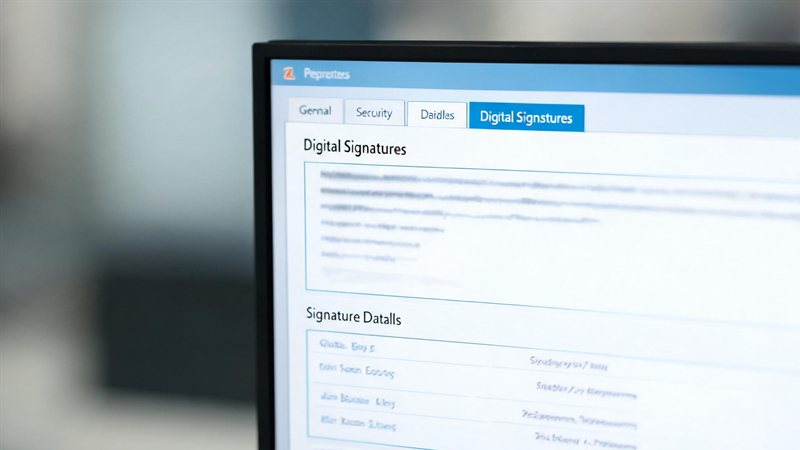
Windows 在文件属性签名页查看,macOS 用系统工具核对。
补充说明:兼容信息强调的是条件组合,而不是单一指标。处理器与内存通常不是瓶颈,真正决定能否安装的是系统版本、位数或 CPU 架构,以及是否有足够的存储空间。读者应逐项对照自己的设备参数,再选择对应的安装包,避免下载后才发现不匹配。
- 打开文件属性
- 切换到签名页
- 核对主体与状态
适配核对提示:以上条目用于确认设备条件,最终以官方下载页公布的当前要求为准。
对照速查
下表把适配要素与对应核对方法集中呈现,便于在下载前快速扫一遍。常见错误一列列出容易踩坑的做法,可用来检查自己的选择是否稳妥。表格中的项目按实际安装顺序排列,读者可以逐项对照设备参数,记录不符合要求的项目并优先处理,然后再进入下载环节。
| 适配项 | 核对方法 | 常见错误 |
|---|---|---|
| 系统版本 | 对照官方公布的版本下限 | 以为旧系统也能装最新版 |
| 位数架构 | 确认系统位数或 CPU 架构 | 混用 32 位与 64 位安装包 |
| 存储空间 | 预留安装包与缓存所需空间 | 空间不足时反复重试安装 |
| 文件格式 | 按平台选择 exe / dmg / tar.xz | 把归档当成安装程序直接运行 |
本节要点回顾
校验类问题一节围绕设备适配展开。阅读时应先确认系统平台与版本,再确认位数或架构,接着检查存储空间与文件格式,最后才进入下载环节。顺序颠倒容易下载到不适配的安装包。
- 先确认操作系统类型与具体版本
- 再确认系统位数或 CPU 架构类型
- 接着检查磁盘剩余空间是否足够
- 然后按平台选择正确格式的安装包
- 下载后核对签名或哈希再安装
- 把版本号、架构与安装日期记录下来
以上梳理用于建立适配判断顺序,不构成对任何设备的兼容保证。官方页面会调整支持范围,读者应以当前要求为准。
分步核对流程
- 查看设备系统版本与位数或架构
- 对照官方下载页的兼容范围
- 确认存储空间满足安装需求
- 从官方入口选择匹配的安装包
- 核对签名或哈希后执行安装
- 安装后核对版本与运行状态
关键术语
- 系统下限
- 客户端可安装的最低操作系统版本,低于该版本无法安装。
- CPU 架构
- 处理器的指令集类型,Linux 端需据此选择对应归档。
- 位数
- 系统的 32 位或 64 位属性,决定 Windows 安装包的选择。
- 本地缓存
- 客户端保存在设备上的媒体与数据,需预留对应空间。
延伸阅读
如需交叉核对,可结合下列页面阅读。各页都围绕设备适配展开,侧重点各不相同。
移动端类问题

本部分围绕「移动端类问题」展开,先说明这项适配要求背后的设备条件,再给出选择安装包与核对空间的步骤,最后用表格与要点回顾帮助确认设备是否满足要求。阅读时建议按系统、位数、空间的顺序进行,跳过前置检查容易造成下载后无法安装。不同平台之间的判断标准并不通用,桌面端关注系统版本与位数,移动端关注系统版本与商店渠道,Linux 端则必须按处理器架构选择归档。把平台条件混淆是适配失败的常见原因,因此在阅读后续内容前,建议先明确自己要安装的具体平台,再有针对性地提取对应信息。
Android 两种渠道有何区别
官网版与商店版包名后缀不同,属于发行渠道差异。
补充说明:兼容信息强调的是条件组合,而不是单一指标。处理器与内存通常不是瓶颈,真正决定能否安装的是系统版本、位数或 CPU 架构,以及是否有足够的存储空间。读者应逐项对照自己的设备参数,再选择对应的安装包,避免下载后才发现不匹配。
- 两者均为官方渠道
- 包名后缀不同
- 判断真伪看签名
适配核对提示:以上条目用于确认设备条件,最终以官方下载页公布的当前要求为准。
iOS 需要描述文件吗
不需要。iOS 端仅通过应用商店分发。
补充说明:兼容信息强调的是条件组合,而不是单一指标。处理器与内存通常不是瓶颈,真正决定能否安装的是系统版本、位数或 CPU 架构,以及是否有足够的存储空间。读者应逐项对照自己的设备参数,再选择对应的安装包,避免下载后才发现不匹配。
- 不安装描述文件
- 不信任企业证书
- 仅用应用商店
适配核对提示:以上条目用于确认设备条件,最终以官方下载页公布的当前要求为准。
对照速查
下表把适配要素与对应核对方法集中呈现,便于在下载前快速扫一遍。常见错误一列列出容易踩坑的做法,可用来检查自己的选择是否稳妥。表格中的项目按实际安装顺序排列,读者可以逐项对照设备参数,记录不符合要求的项目并优先处理,然后再进入下载环节。
| 适配项 | 核对方法 | 常见错误 |
|---|---|---|
| 系统版本 | 对照官方公布的版本下限 | 以为旧系统也能装最新版 |
| 位数架构 | 确认系统位数或 CPU 架构 | 混用 32 位与 64 位安装包 |
| 存储空间 | 预留安装包与缓存所需空间 | 空间不足时反复重试安装 |
| 文件格式 | 按平台选择 exe / dmg / tar.xz | 把归档当成安装程序直接运行 |
本节要点回顾
移动端类问题一节围绕设备适配展开。阅读时应先确认系统平台与版本,再确认位数或架构,接着检查存储空间与文件格式,最后才进入下载环节。顺序颠倒容易下载到不适配的安装包。
- 先确认操作系统类型与具体版本
- 再确认系统位数或 CPU 架构类型
- 接着检查磁盘剩余空间是否足够
- 然后按平台选择正确格式的安装包
- 下载后核对签名或哈希再安装
- 把版本号、架构与安装日期记录下来
以上梳理用于建立适配判断顺序,不构成对任何设备的兼容保证。官方页面会调整支持范围,读者应以当前要求为准。
分步核对流程
- 查看设备系统版本与位数或架构
- 对照官方下载页的兼容范围
- 确认存储空间满足安装需求
- 从官方入口选择匹配的安装包
- 核对签名或哈希后执行安装
- 安装后核对版本与运行状态
关键术语
- 系统下限
- 客户端可安装的最低操作系统版本,低于该版本无法安装。
- CPU 架构
- 处理器的指令集类型,Linux 端需据此选择对应归档。
- 位数
- 系统的 32 位或 64 位属性,决定 Windows 安装包的选择。
- 本地缓存
- 客户端保存在设备上的媒体与数据,需预留对应空间。
延伸阅读
如需交叉核对,可结合下列页面阅读。各页都围绕设备适配展开,侧重点各不相同。
适配核对类问题

本部分围绕「适配核对类问题」展开,先说明这项适配要求背后的设备条件,再给出选择安装包与核对空间的步骤,最后用表格与要点回顾帮助确认设备是否满足要求。阅读时建议按系统、位数、空间的顺序进行,跳过前置检查容易造成下载后无法安装。不同平台之间的判断标准并不通用,桌面端关注系统版本与位数,移动端关注系统版本与商店渠道,Linux 端则必须按处理器架构选择归档。把平台条件混淆是适配失败的常见原因,因此在阅读后续内容前,建议先明确自己要安装的具体平台,再有针对性地提取对应信息。
下载前核对哪些项
平台、系统版本、架构、空间、来源与校验六项。
补充说明:兼容信息强调的是条件组合,而不是单一指标。处理器与内存通常不是瓶颈,真正决定能否安装的是系统版本、位数或 CPU 架构,以及是否有足够的存储空间。读者应逐项对照自己的设备参数,再选择对应的安装包,避免下载后才发现不匹配。
- 平台与系统版本
- 位数或架构
- 存储空间
- 来源域名
适配核对提示:以上条目用于确认设备条件,最终以官方下载页公布的当前要求为准。
核对不通过怎么办
停止操作,回到官方入口重新进入。
补充说明:兼容信息强调的是条件组合,而不是单一指标。处理器与内存通常不是瓶颈,真正决定能否安装的是系统版本、位数或 CPU 架构,以及是否有足够的存储空间。读者应逐项对照自己的设备参数,再选择对应的安装包,避免下载后才发现不匹配。
- 关闭当前页面
- 从官方入口重新进入
- 必要时更换网络
适配核对提示:以上条目用于确认设备条件,最终以官方下载页公布的当前要求为准。
对照速查
下表把适配要素与对应核对方法集中呈现,便于在下载前快速扫一遍。常见错误一列列出容易踩坑的做法,可用来检查自己的选择是否稳妥。表格中的项目按实际安装顺序排列,读者可以逐项对照设备参数,记录不符合要求的项目并优先处理,然后再进入下载环节。
| 适配项 | 核对方法 | 常见错误 |
|---|---|---|
| 系统版本 | 对照官方公布的版本下限 | 以为旧系统也能装最新版 |
| 位数架构 | 确认系统位数或 CPU 架构 | 混用 32 位与 64 位安装包 |
| 存储空间 | 预留安装包与缓存所需空间 | 空间不足时反复重试安装 |
| 文件格式 | 按平台选择 exe / dmg / tar.xz | 把归档当成安装程序直接运行 |
本节要点回顾
适配核对类问题一节围绕设备适配展开。阅读时应先确认系统平台与版本,再确认位数或架构,接着检查存储空间与文件格式,最后才进入下载环节。顺序颠倒容易下载到不适配的安装包。
- 先确认操作系统类型与具体版本
- 再确认系统位数或 CPU 架构类型
- 接着检查磁盘剩余空间是否足够
- 然后按平台选择正确格式的安装包
- 下载后核对签名或哈希再安装
- 把版本号、架构与安装日期记录下来
以上梳理用于建立适配判断顺序,不构成对任何设备的兼容保证。官方页面会调整支持范围,读者应以当前要求为准。
分步核对流程
- 查看设备系统版本与位数或架构
- 对照官方下载页的兼容范围
- 确认存储空间满足安装需求
- 从官方入口选择匹配的安装包
- 核对签名或哈希后执行安装
- 安装后核对版本与运行状态
关键术语
- 系统下限
- 客户端可安装的最低操作系统版本,低于该版本无法安装。
- CPU 架构
- 处理器的指令集类型,Linux 端需据此选择对应归档。
- 位数
- 系统的 32 位或 64 位属性,决定 Windows 安装包的选择。
- 本地缓存
- 客户端保存在设备上的媒体与数据,需预留对应空间。
延伸阅读
如需交叉核对,可结合下列页面阅读。各页都围绕设备适配展开,侧重点各不相同。
平台与格式对照
下表按平台列出安装包格式与关键适配项,便于在下载前确认设备条件。
| 平台 | 安装包格式 | 关键适配项 |
|---|---|---|
| Windows | exe 安装版 / zip 便携版 | 系统版本与位数 |
| macOS | dmg 镜像 | 系统版本与签名校验 |
| Linux | tar.xz 归档 | CPU 架构与哈希 |
| Android | APK / 商店版 | 系统版本与签名 |
| iOS | App Store | 系统版本与开发者 |
对照表的使用方式
阅读时先找到所用系统对应行,再核对位数与空间要求,表格只用于缩小选择范围。
常见问题速答
下载前最该先确认什么?
先确认系统版本与位数或 CPU 架构,再确认存储空间,最后才选择安装包。
旧设备还能安装最新客户端吗?
取决于系统版本是否达到官方下限。硬件不足可清理缓存缓解,系统不足通常需要升级系统。
本站是否托管安装包?
不托管。所有下载动作均发生在官方域名,本站只整理适配信息。